Module 0
8 min
Essential Excel Shortcuts
Master keyboard shortcuts to work 10x faster in Excel
Essential Excel Shortcuts
Work 5-10x faster by mastering these keyboard shortcuts!
Why Shortcuts Matter
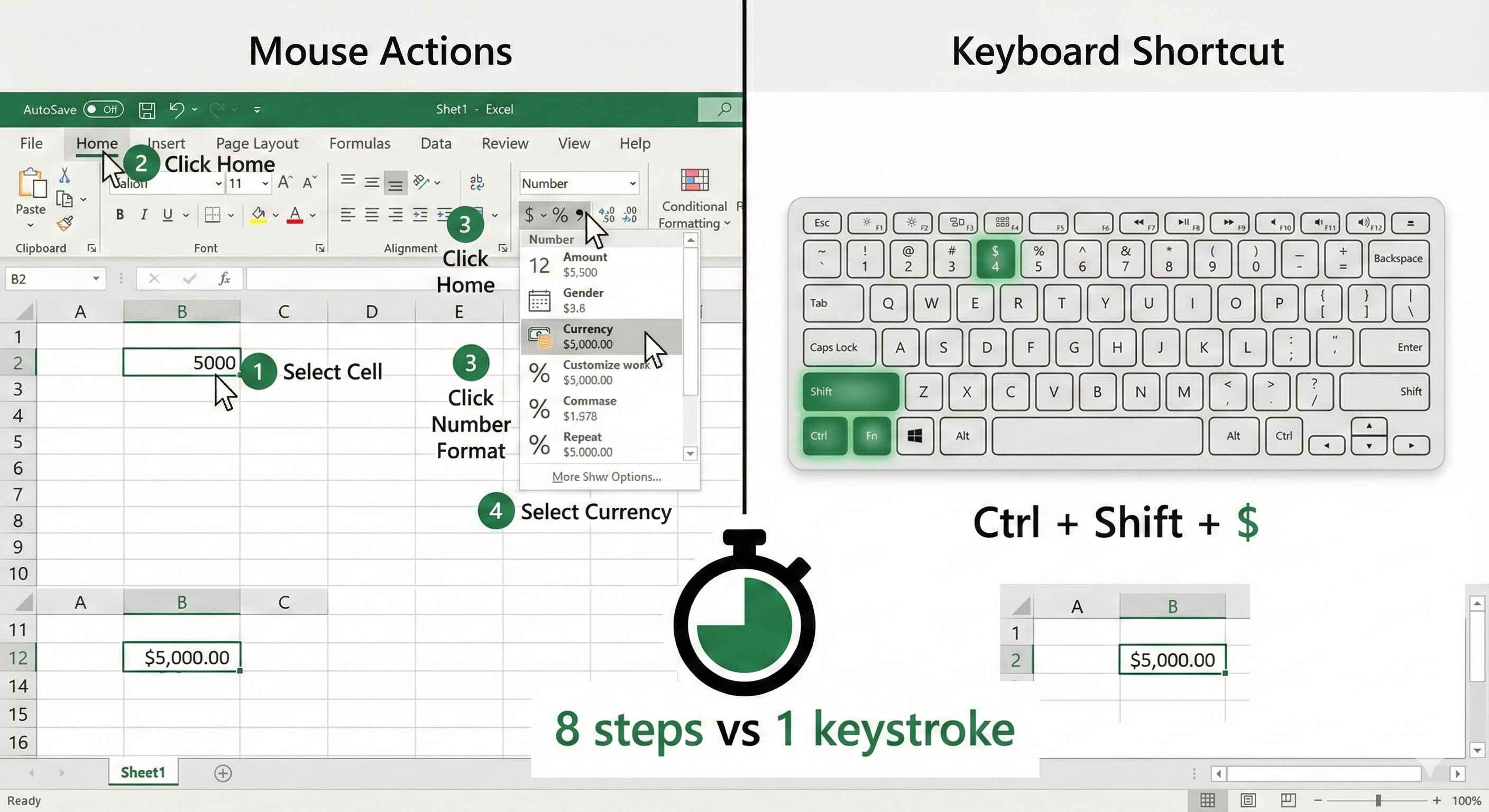
Example:
- 🐌 With Mouse: Click cell → Right-click → Format Cells → Number → Currency → OK (8 steps)
- ⚡ With Keyboard: Ctrl + Shift + $ (1 keystroke!)
Navigation Shortcuts
Basic Movement
- Arrow Keys - Move one cell (↑ ↓ ← →)
- Tab - Move right
- Shift + Tab - Move left
- Enter - Move down
- Shift + Enter - Move up
Jump to Edges
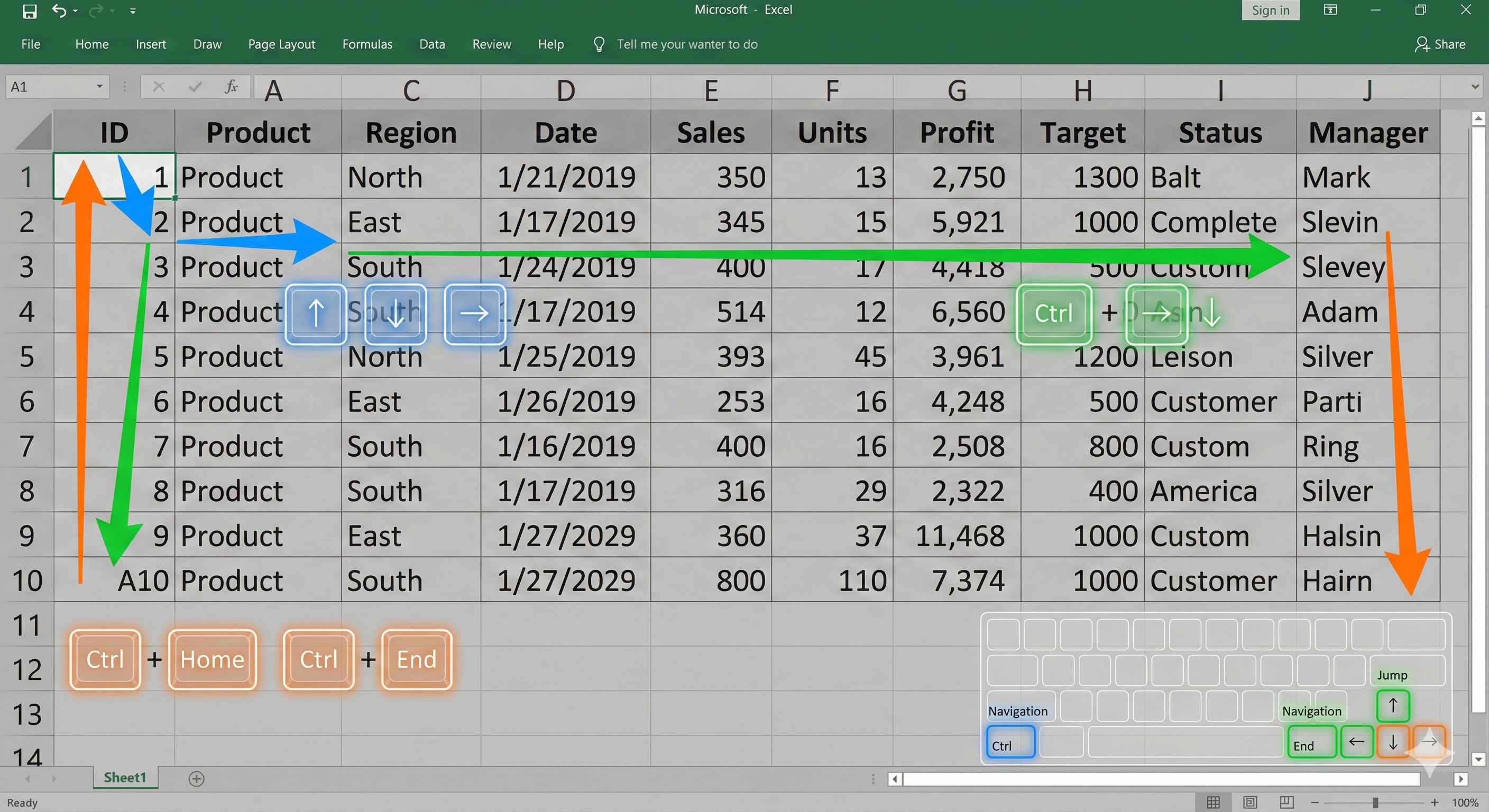
- Ctrl + Arrow - Jump to edge of data region
- Ctrl + Home - Go to cell A1
- Ctrl + End - Go to last used cell
Select Ranges
- Shift + Arrow - Select cells while moving
- Ctrl + Shift + Arrow - Select to edge of data
- Ctrl + A - Select all data
- Ctrl + Space - Select entire column
- Shift + Space - Select entire row
File Operations
- Ctrl + N - New workbook
- Ctrl + O - Open workbook
- Ctrl + S - Save (Use this often!)
- F12 - Save As
- Ctrl + W - Close workbook
- Ctrl + P - Print
Editing Shortcuts
Copy, Cut, Paste
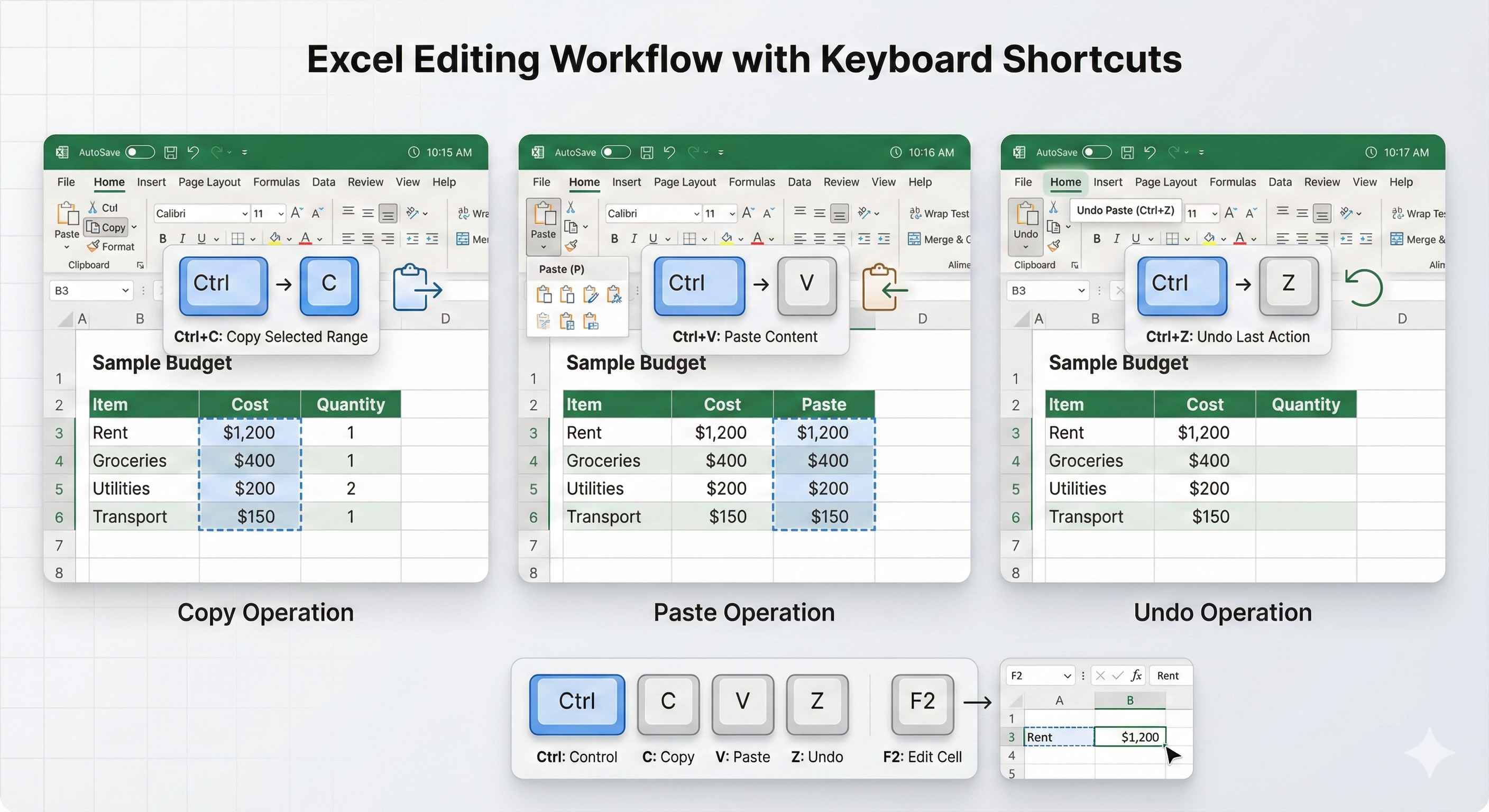
- Ctrl + C - Copy
- Ctrl + X - Cut
- Ctrl + V - Paste
- Ctrl + Alt + V - Paste Special
- Ctrl + Z - Undo (Lifesaver!)
- Ctrl + Y - Redo
Cell Editing
- F2 - Edit active cell
- Delete - Clear cell contents
- Ctrl + D - Fill down
- Ctrl + R - Fill right
- Ctrl + ; (semicolon) - Insert today's date
- Ctrl + Shift + ; - Insert current time
Insert/Delete
- Ctrl + Shift + + - Insert cells/rows/columns
- Ctrl + - - Delete cells/rows/columns
Formatting Shortcuts
Font Formatting
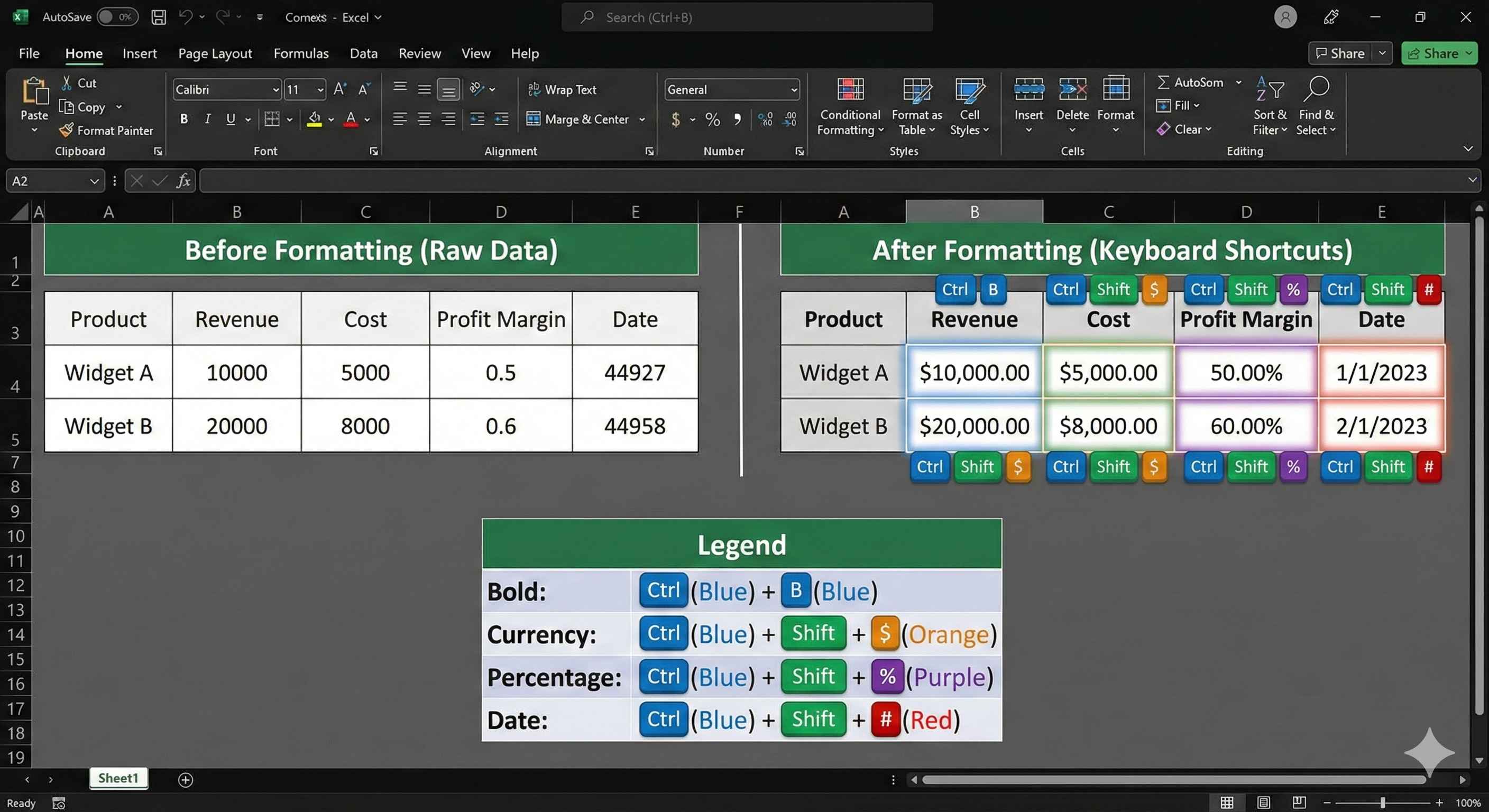
- Ctrl + B - Bold
- Ctrl + I - Italic
- Ctrl + U - Underline
- Ctrl + 5 - Strikethrough
Number Formatting
- Ctrl + Shift + $ - Currency format
- Ctrl + Shift + % - Percentage format
- Ctrl + Shift + # - Date format
- Ctrl + Shift + @ - Time format
- Ctrl + Shift + ! - Number format (2 decimals)
Formula Shortcuts
- = - Start formula
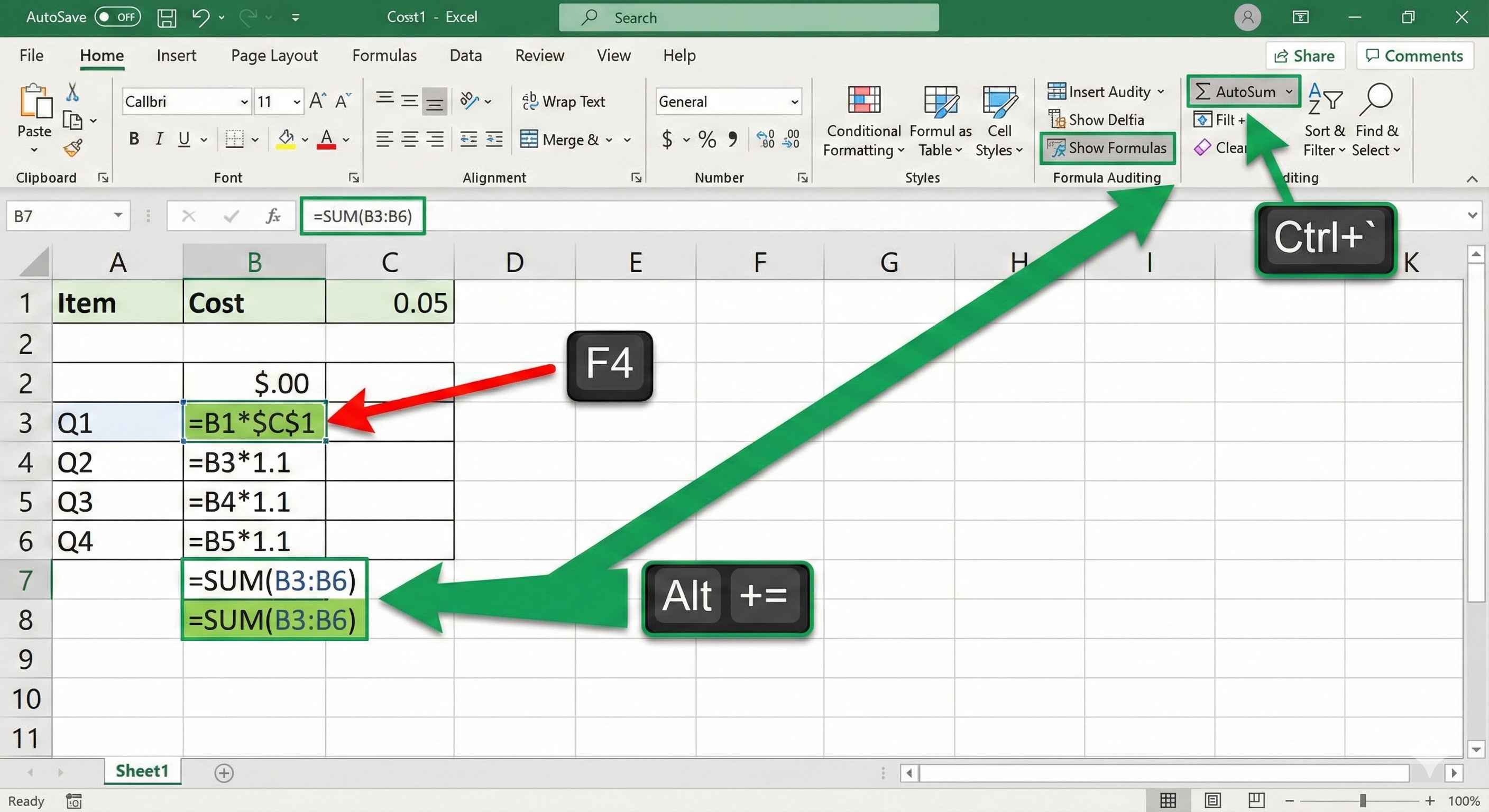
- Alt + = - AutoSum
- F4 - Toggle absolute/relative reference ($A$1)
- Ctrl + ' (apostrophe) - Copy formula from cell above
- Ctrl + ` (backtick) - Show formulas in cells
- F9 - Calculate all sheets
- Shift + F3 - Insert function dialog
Data Shortcuts
Filter & Sort
- Ctrl + Shift + L - Toggle AutoFilter
- Alt + Down Arrow - Open filter dropdown
Find & Replace
- Ctrl + F - Find
- Ctrl + H - Replace
Your Learning Path
Week 1: Master These 5 First
- Ctrl + C / Ctrl + V - Copy/Paste
- Ctrl + Z - Undo
- Ctrl + S - Save
- Ctrl + Arrow - Jump to edge
- Alt + = - AutoSum
Week 2: Add These 5
- F2 - Edit cell
- Ctrl + D - Fill down
- Ctrl + Shift + L - Filter
- Ctrl + Shift + $ - Currency
- F4 - Absolute reference
Week 3: Add Advanced Shortcuts
- Ctrl + Shift + + - Insert
- Ctrl + Page Down - Next sheet
- Ctrl + Shift + End - Select to end
- Ctrl + ` - Show formulas
Quick Reference Cheat Sheet
Top 10 Daily Shortcuts:
| Shortcut | Action |
|---|---|
| Ctrl + C/V | Copy/Paste |
| Ctrl + S | Save |
| Ctrl + Z | Undo |
| Alt + = | AutoSum |
| F2 | Edit Cell |
| Ctrl + Arrow | Jump |
| Ctrl + D | Fill Down |
| Ctrl + Shift + $ | Currency |
| Ctrl + B | Bold |
| Ctrl + Shift + L | Filter |
10 rows
Key Takeaways
✅ Shortcuts save 5-10x time compared to mouse
✅ Learn 5 shortcuts per week - don't overwhelm yourself
✅ Practice daily until they become muscle memory
✅ Create a personal cheat sheet and keep it visible
✅ Most critical: Ctrl + S (Save), Ctrl + Z (Undo), Ctrl + C/V (Copy/Paste)
Reference Materials
📚 Helpful Resources:
- Excel Keyboard Shortcuts PDF - Microsoft
- Excel Shortcuts Cheat Sheet - Exceljet
- Printable Excel Shortcuts - Free PDF
- Interactive Shortcut Trainer
What's Next?
You now know the Excel interface, can create spreadsheets, and work efficiently with shortcuts. Next, let's learn about Excel best practices and setup!